
언제가부터 윈도우 10 바탕화면에 pc검사 아이콘이 보이시죠? MS에서 윈도우 11 설치가 가능한 시스템인지를 요구사항을 확인하는 과정입니다.
 |
| 윈도우 10 바탕화면에 pc검사 아이콘 |
1. PC검사 아이콘을 클릭을 해봤습니다.
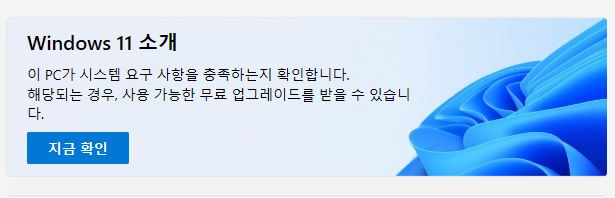 |
| 윈도우 11설치: ASROCK H310M-HDV TPM 2.0 활성화 방법 |
2. 지금 확인을 클릭해서 현재 컴퓨터가 윈도우 11 무료 업그레이드 가능한지 확인해봤습니다.
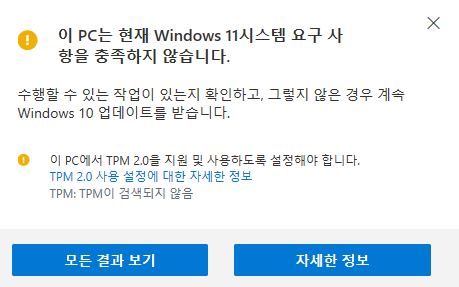 |
| 윈도우 11 시스템 요구사항 안내 |
모든 결과 보기를 클릭해 봅니다.
아쉽게도 제 컴퓨터는 당장 윈도우 11을 설치할 수가 없습니다.
에러 메시지중 다른 모든 것을 충족하지만
- 보안부팅, 프로세서, 최소 4GB 시스템 메모리, 시스템 디스크 64GB, 두개 이상의 코어 등
딱 한가지 TPM 2.0을 충족하지 않습니다.
그러나 제조사에서 이 기능을 일부로 disable 시켜 놓는 경우가 있기 때문에
메인보드 제조사 홈페이지에서 내 메인모드가 TPM2.0 기능을 지원하는지 여부를
확인할 필요가 있습니다.
3. 그럴려면 우선 내 메인보드의 제조사명과 모델명을 알아야 합니다. 알아보도록 하겠습니다.
메인보드 제조사명과 모델명 찾는 법은 아래의 방법을 참고하세요.
윈도우11 tpm2.0 활성화되는지 내 메인보드를 확인하는 법
4. 예시) ASROCK의 H310M-HDV 모델의 경우 tpm2.0 활성화 하는 법: 각 제조사 지침대로 따릅니다.
아래의 에즈락 홈페이지에서 캡쳐한 화면을 보면 지원 가능한 모델로 나옵니다. H310. 윈도우 11 설치가 가능하군요.
그리고 바이오스 셋업(애즈락의 경우는 F2, DEL키로 진입합니다.)은
BIOS SETUP>ADVANCE MODE>SECURITY 아래항목이 있습니다.
Intel® Platform Trust Technology” under UEFI BIOS
DISABLE-> ENABLE로 변경합니다.
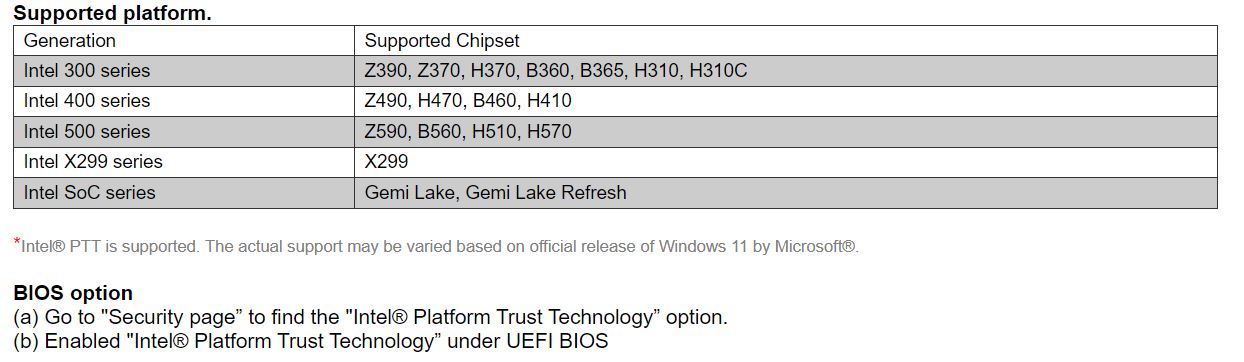 |
| 애즈락 TPM2.0 지원 모델 인텔 intel |
윈도우 11 설치를 위한 TPM2.0 설치모델인지 여부 확인 그리고 지원 모델일 경우 바이오스 셋업에서 활성화하는 방법까지 확인해 봤습니다. 다른 제조사나 모델 그리고 AMD의 경우에도 제조사의 지침(가이드라인)을 참고하세요.
5. 자 이제 제조사의 지침대로 했다면 윈도우 11 설치가 되는 상태인지 다시 한번 확인해 보겠습니다.
 |
| 윈도우 10 바탕화면에 pc검사 |
5-1. PC검사 클릭을 합니다.
|
| 윈도우 11설치: 확인 |
5-2. 지금 확인을 다시 클릭합니다.
아래에 요구사항을 충족합니다라는 메시지가 보입니다. 그리고 TPM 2.0 설정했다는 메시지도 보입니다. 그리고 무료이고 곧 출시된다는 메시지도 확인할 수 있습니다.
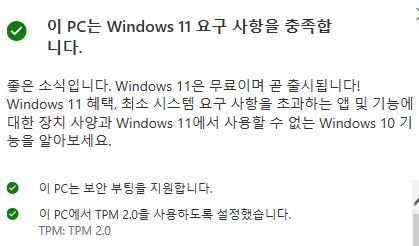 |
| 윈도우 11 요구사항 충족, TPM 2.0 설정완료 |
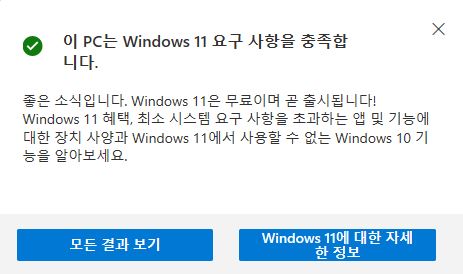 |
| 윈도우 11 요구사항 충족, 무료, 곧 출시 |
이상으로 윈도우 11설치를 위한 메인보드 TPM 2.0 활성화 방법에 대해서 알아봤습니다. 예시는 ASROCK H310M-HDV 메인보드, 인텔
copyright(c) techwillgo.com all rights reserved.컨텐츠 무단 전재, 복사, 배포 금지


![[구글 블로그 실전 팁] 본문 하단에 카피라이트 표시 방법](https://blogger.googleusercontent.com/img/a/AVvXsEjd7rb56aRgLTqvRfMjRjapEJbUDZztbVYpNzXHCS3A5uNKUjzsNLqqjs4xwSZv44sX_T3Pw7Li9tLW19NEDsxRimB39MPu3-ZJAhbcgKT7QZN4PvN1M35SGfWb76sDfmlmn6vzwhKip4k19XJATIVF15TnCfTH7c8WwZb4B3UShzKQ3y4yzc4_tXdoxvzn=w72-h72-p-k-no-nu)

