
워드프레스에서 원본이미지를 업로드하면 자동으로 썸네일이 만들어 집니다. 일단 기계적으로 썸네일이 만들어질때는 아래에 휴대폰에 포커스가 가야되는데, 엉뚱하게 잘리는 경우가 있습니다. pixlr의 크롭(crop) 기능을 이용해서 썸네일 직접 만들어 보겠습니다.
원본이미지입니다.
 |
| 원본이미지 |
썸네일 150x150
위와 같이 새로로 긴 사진이 정사각형 모양으로 썸네일이 될 경우 중요한 부분이 밑으로 가는 이런 경우가 생깁니다. 이러면 썸네일이 보기 싫게 됩니다. 엉뚱한 곳에 포커싱이 가 있기 때문입니다.

이럴 경우에 자르기(Crop)기능을 써서 선택영역을 포커싱 할 부분으로 옮겨서 해결합니다.
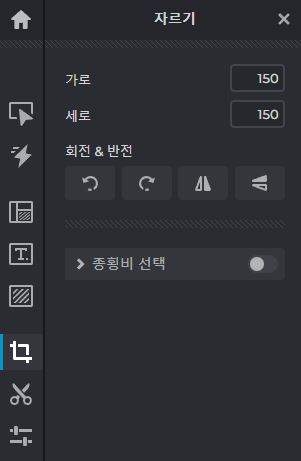
결과

위와 같이 하면 원래 의도한 대로 썸네일 이미지가 완성되었습니다.
미디어 라이브러리의 자체 자르기(Crop) 기능 사용해서 썸네일 만들기
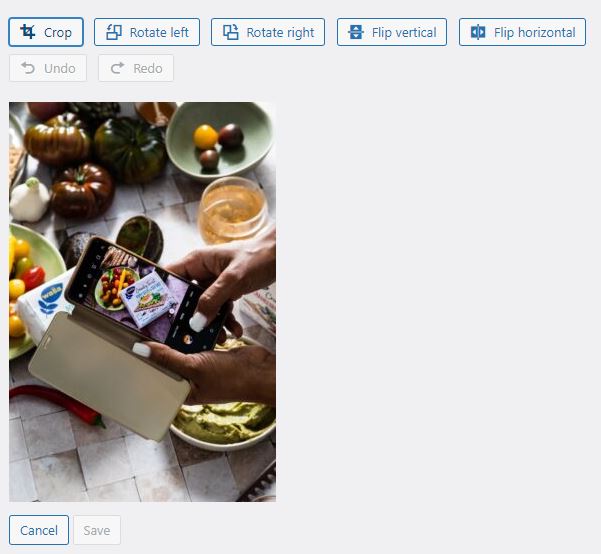
위의 웹사용이 번거롭다면 워드프레스 관리자 자체 기능을 사용할 수 있습니다. 관리자 페이지의 미디어 센터의 이미지를 선택한 다음 Edit Media로 들어가면 Crop 기능이 맨 처음 있습니다. 썸네일은 주로 featured image에 쓸 것이라서 원본 자체를 해상도가 높은 이미지 파일을 올릴 필요는 없습니다. 원본이 보관되기 때문에, 일단 파일 하나가 위와 달리 1개가 더 있는 셈입니다. 만약 썸네일이 200x140이 필요하다면 200x300자리 이미지를 올려서 자르기를 하면 됩니다. 자르기 기능 자체가 비율이 다른 경우에 필요하기 때문에 썸네일의 원본이 정사각형이라면 featured image에 들어갈 썸네일 크기가 정사각형 비율 150x150라면 자르기가 필요없겠죠. 주의할 점(썸네일 생성을 위한 자르기를 할 원본파일은 가로 크기만 맞춰서 올려서 자르기를 합니다. 만약 본문에 똑같은 아까 올린 원본 이미지가 필요하면 FTP에서 이미지 주소를 확인한 후 씁니다. 미디어 센터에서 안보여서 링크 주소를 알 수 없음.)
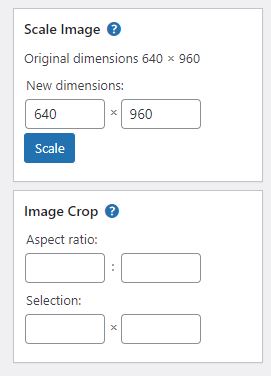
아래 scale image는 원본 이미지 크기입니다.
아래 image crop의 aspect ratio는 가로 세로 비율로 자르기를 할 수 있고
selection은 선택한 크기로 자르기를 할 수 있습니다.
보통 가로가 긴 정사각형 16:9 이런 비율이나 9:16 이렇게 가로 세로 비율로 자르기를 해도 되고
썸네일 사이즈가 정확한 사이즈 대로 자르고 싶다면 120x60, 150x100, 200x140, 80x120 등등 자신이 원하는 사이즈 대로 맞춘후 선택 영역을 옮겨서 자르기를 하면 됩니다. 미디어 센터에서 할 경우에는 해상도를 눈 대중으로 밖에 볼 수 없다는 단점이 있습니다.
미디어 라이브러리에서 파일을 자르기를 하고 난 후
ftp안의 이미지 폴더에는 3개의 파일이 남아있게 됩니다.
1.원본
2.기계가 무작위로 자르기를 한 파일 - 포커싱이 안맞는 파일 파일명-200x350.jpg => ftp에서 삭제를 해도 됩니다.
3.내가 선택영역을 옮겨서 자르기를 한 파일: 파일명 -1-e1679623192176.jpg 이런식으로 긴 숫자가 옵니다. 미디어 센터에도 자르기된 이 파일만 보이고 원본은 보이지 않고 ftp에서만 확인 가능합니다. 원본이 안보이지만 삭제된 것은 아님.
이상으로 워드프레스 관리자 페이지에서 썸네일 생성 막는 법, pixlr의 크롭(crop) 기능을 이용해서 썸네일 직접 만드는 방법, 워드프레스 관리자 페이지의 미디어 센터의 자체 자르기 기능으로 썸네일 만드는 법을 알아봤습니다.