
블로그에 포스팅을 한 후 구글 서치 콘솔에서 꼭 확인해야 할 것 중에서 색인 생성 범위가 있습니다. 유효한 것은 색인이 잘 된 것이고 제외됨은 중복이나 기타 이유로 제외가 된 것입니다. 그런데, 유효하다고 해서 색인이 문제 없이 잘 되었다는 의미는 아닙니다. 간혹 구글 봇이 실수하는 경우가 있기 때문입니다. 그래서 색인이 잘되는지 확인하는 법을 알려드립니다.

먼저 유효한 것이 정말 유효한 지 확인을 해보겠습니다.
아래의 유효에는 두가지 항목이 있습니다.
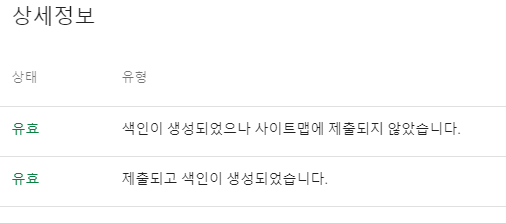
1. 색인이 생성되었으나 사이트맵에 제출되지 않았습니다.
클릭해서 들어가면 색인이 된 페이지가 나옵니다. 주소를 문자로 선택한 경우에 숫자가 색인이 된 것이 꽤 많을 겁니다.
또 페이지?category, 카테고리 페이지, ?page, tag페이지도 보입니다. 포스팅 페이지 외의 페이지는 색인이 많이 될수록 좋습니다. 페이지에 카테고리가 붙는 경우는 티스토리 자체의 문제입니다. 실제 페이지보다 많은 경우는 주소를 문자로 설정할 경우 같은 페이지가 숫자, 문자, 카테고리가 붙은 경우 등 중복 색인이 되기 때문입니다.
2. 제출되고 색인이 생성되었습니다.
이부분은 사이트맵 상의 정확한 표준적인 페이지(문자면 문자, 숫자면 숫자)와 그 개수대로 표시됩니다. 포스팅이 100개면 여기도 100개 이런 식으로 표시됩니다.
이번에는 제외됨을 확인해 볼까요.
상세정보에 보면 상태가 제외됨이 있고 아래에 보면 색인이 되지 않은 유형이 여러가지 있습니다.
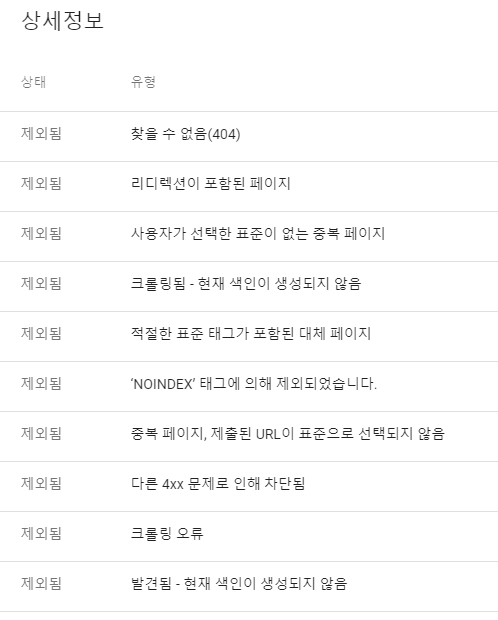
1. 찾을 수 없음(404)
- 페이지가 없는 경우입니다.
2. 리디렉션이 포함된 페이지
- 보통 페이지에 카테고리가 붙은 경우입니다. 도메인/포스팅제목?category=숫자
3. 사용자가 선택한 표준이 없는 중복 페이지
- 주소 형식을 문자로 한 경우에는 숫자 페이지가 여기에 있을 수 있습니다. 그 외 도메인/포스팅제목?category=숫자
4. 크롤링된 - 현재 색인이 생성되지 않음
- 크롤링 되었지만 색인이 안된 페이지입니다. 주로 도메인/tag/태그제목, 도메인/category/카테고리제목, 도메인/archive/날짜, 도메인/포스팅제목?category=숫자, 여기서도 혹시 색인에 누락된 페이지가 있는지 확인합니다.
5. 적절한 표준 태그가 포함된 대체 페이지
6. ‘NOINDEX’ 태그에 의해 제외되었습니다.
- feed 페이지가 제외됩니다. 로그인 페이지 등
7. 중복 페이지, 제출된 URL이 표준으로 선택되지 않음
이 부분이 가장 중요합니다. 여기에 실질적으로 색인이 안된 페이지가 있을 수 있습니다. 티스토리 주소 형식이 문자일 경우에 간혹 색인이 안된 문자 주소가 여기에 있는 경우가 많습니다. 대신 숫자 주소가 구글에 색인이 된 경우입니다.
개인 도메인( 예, ABC.com)을 쓰는 경우에도 티스토리id.tistory.com/페이지(예, ABC.tistory.com)가 표준으로 선택되어서 먼저 색인이 되어서 누락된 경우가 있습니다. 그럴 경우에는 서치 콘솔에 사이트 등록해둔 티스토리id.tistory.com(예, ABC.tistory.com)로 가서 거기서 해당 페이지를 삭제합니다. 단 검색유입이 많다면 삭제는 신중히 결정해야 합니다.
참고: 구글 검색에서 중복페이지 자체가 생기지 않게 티스토리 주소는 초기에 숫자로 지정하고, 도메인도 가급적 티스토리 도메인을 유지하는 것이 유리합니다. 모바일페이지 사용안함. 대부분 구글에서 성공적인 티스토리 블로그들이 이 룰을 지키고 있습니다. 물론 다른 플랫폼으로 옮기지 못한다는 단점은 있습니다.
8. 다른 4xx 문제로 인해 차단됨
9. 크롤링 오류
10. 발견됨 - 현재 색인이 생성되지 않음
블로그에서 글을 쓴 후 구글 서치콘솔의 색인 현황을 확인하는 법을 알아봤습니다. 색인 생성 범위 확인을 통해서, 어떤 페이지가 현재 색인이 안되고 중복 페이지인지 확인 가능합니다. 그리고 누락된 페이지는 다시 수동으로 URL 검사 후 색인 신청을 해서 등록을 합니다.
copyright(c) techwillgo.com all rights reserved.컨텐츠 무단 전재, 복사, 배포 금지


![[구글 블로그 실전 팁] 본문 하단에 카피라이트 표시 방법](https://blogger.googleusercontent.com/img/a/AVvXsEjd7rb56aRgLTqvRfMjRjapEJbUDZztbVYpNzXHCS3A5uNKUjzsNLqqjs4xwSZv44sX_T3Pw7Li9tLW19NEDsxRimB39MPu3-ZJAhbcgKT7QZN4PvN1M35SGfWb76sDfmlmn6vzwhKip4k19XJATIVF15TnCfTH7c8WwZb4B3UShzKQ3y4yzc4_tXdoxvzn=w72-h72-p-k-no-nu)

